蕁麻根提取物 天然保健的新星,慈緣生物引領(lǐng)行業(yè)標(biāo)準(zhǔn)
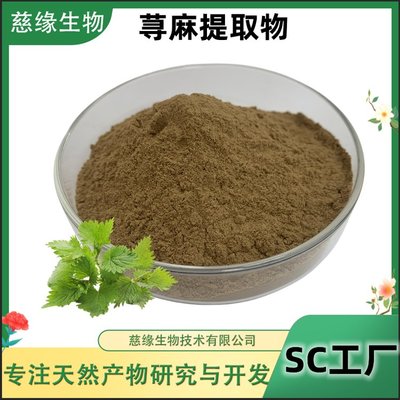
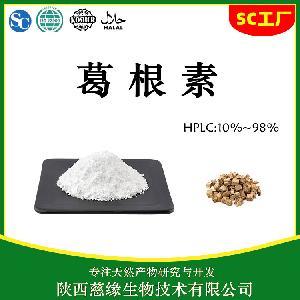
隨著人們對(duì)健康生活的追求日益增長(zhǎng),天然植物提取物在食品和保健品領(lǐng)域的應(yīng)用越來越廣泛。其中,蕁麻根提取物以其獨(dú)特的營(yíng)養(yǎng)價(jià)值與潛在的健康益處,正逐漸成為市場(chǎng)關(guān)注的焦點(diǎn)。慈緣生物技術(shù)研究與開發(fā)公司,作為行業(yè)內(nèi)的領(lǐng)先企業(yè),致力于提供高品質(zhì)的蕁麻根提取物產(chǎn)品,包括10:1濃縮蕁麻根粉、蕁麻粉等食品級(jí)原料,并確保產(chǎn)品符合國(guó)際商檢標(biāo)準(zhǔn),為全球客戶提供可靠的健康解決方案。
蕁麻根提取物是從蕁麻植物的根部通過現(xiàn)代生物技術(shù)提取而成的精華成分。蕁麻,學(xué)名Urtica dioica,是一種多年生草本植物,傳統(tǒng)上被用于草藥治療,其根部和葉片都含有豐富的生物活性物質(zhì)。蕁麻根中富含植物甾醇、木脂素、多酚化合物等成分,這些物質(zhì)被認(rèn)為具有抗炎、抗氧化、調(diào)節(jié)免疫等功效。科學(xué)研究表明,蕁麻根提取物可能有助于支持泌尿系統(tǒng)健康、緩解關(guān)節(jié)不適,并在調(diào)節(jié)血糖和膽固醇水平方面發(fā)揮積極作用。因此,它被廣泛應(yīng)用于膳食補(bǔ)充劑、功能性食品和飲料中,滿足現(xiàn)代消費(fèi)者對(duì)天然、安全、高效產(chǎn)品的需求。
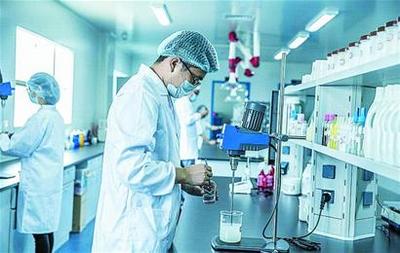
慈緣生物提供的蕁麻根提取物以10:1濃縮比例著稱,這意味著每10公斤的原始蕁麻根原料,經(jīng)過精細(xì)提取工藝,最終濃縮成1公斤的高純度提取物粉。這種高濃度不僅確保了有效成分的富集,還提高了產(chǎn)品的穩(wěn)定性和應(yīng)用便利性。生產(chǎn)過程嚴(yán)格遵循國(guó)際GMP標(biāo)準(zhǔn),采用先進(jìn)的提取技術(shù)(如超臨界CO2提取、低溫濃縮等),以最大限度保留蕁麻根的天然活性,避免化學(xué)溶劑殘留。產(chǎn)品經(jīng)過多重檢測(cè),包括重金屬、農(nóng)藥殘留、微生物指標(biāo)等,確保安全無毒,達(dá)到食品級(jí)品質(zhì)。
作為一家專注于生物技術(shù)研究與開發(fā)的企業(yè),慈緣生物不僅提供標(biāo)準(zhǔn)化的蕁麻根提取物,還根據(jù)客戶需求定制配方,支持從原料采購(gòu)到成品生產(chǎn)的全鏈條服務(wù)。公司的研發(fā)團(tuán)隊(duì)持續(xù)探索蕁麻根的新應(yīng)用領(lǐng)域,結(jié)合現(xiàn)代藥理學(xué)研究,優(yōu)化提取工藝,以提升產(chǎn)品功效。慈緣生物注重可持續(xù)性,采用環(huán)保種植和采收方法,確保原料來源的生態(tài)友好性。
在商檢方面,慈緣生物的產(chǎn)品符合國(guó)際出口標(biāo)準(zhǔn),如FDA(美國(guó)食品藥品監(jiān)督管理局)、EU(歐盟)和中國(guó)的相關(guān)法規(guī),提供完整的檢驗(yàn)報(bào)告和證書,方便客戶進(jìn)行跨境貿(mào)易。這使得蕁麻根提取物不僅適用于國(guó)內(nèi)市場(chǎng),還能順利進(jìn)入全球供應(yīng)鏈,服務(wù)于保健品、化妝品、食品添加劑等多個(gè)行業(yè)。
蕁麻根提取物作為一種新興的天然保健原料,憑借其多重健康益處和食品級(jí)安全性,正贏得越來越多消費(fèi)者的青睞。慈緣生物以其專業(yè)的技術(shù)研發(fā)、嚴(yán)格的質(zhì)量控制和可靠的商檢支持,成為行業(yè)中的值得信賴的合作伙伴。無論是追求健康生活的個(gè)人,還是尋求創(chuàng)新原料的企業(yè),選擇慈緣生物的蕁麻根提取物,都是邁向綠色、高效未來的明智之選。隨著科研深入,蕁麻根提取物的潛力將進(jìn)一步釋放,為人類健康貢獻(xiàn)更多可能。
如若轉(zhuǎn)載,請(qǐng)注明出處:http://www.0454tj.cn/product/64.html
更新時(shí)間:2026-05-03 13:41:15